عاين التفاصيل أولًا
اختر نقطة البداية وشاهد معاينة مدتها ثانيتان. عند ترميم معاينة بدقة 1080p على أجزاء، يحافظ EZVR Flash V1 على توقيت الفيديو حتى إذا سبق الصوت أول إطار.
اكتشف تفاصيل جديدة في فيديو عائلي أو صورة قديمة. قارن الأصل بالنتيجة على جهاز Mac. من المعاينة إلى التصدير، تبقى ملفاتك ونتائج الترميم على جهازك.
الإصدار: 0.0.7
تاريخ التحديث:
التوافق: جهاز Mac مزوّد بشريحة من Apple ويعمل بنظام macOS 14 أو أحدث.
طريقة التثبيت: افتح ملف DMG واسحب EZVideoRepair إلى مجلد «التطبيقات».
نموذج EZVR Flash V2 هو الخيار الافتراضي للفيديو. ويمكنك اختيار EZVR Flash V1 لترميم مقاطع الفيديو والصور. تظهر دقة التصدير بعد استيراد الفيديو.
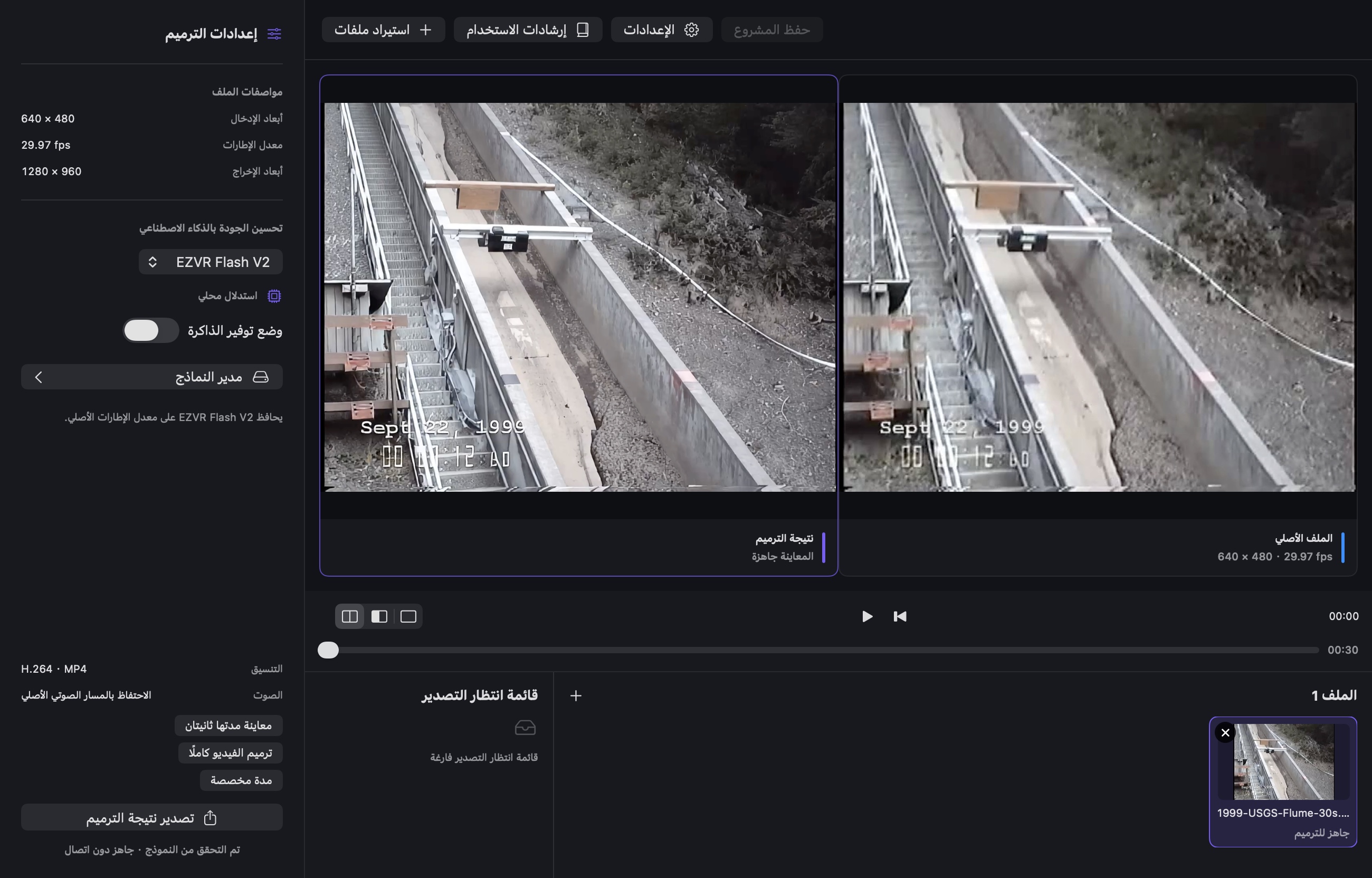
تعرّف على مدير النماذج وخيار ضبط المدة على خمس ثوانٍ في الواجهة العربية، ثم شاهد المقطع الأصلي ونتيجة EZVR Flash V2 جنبًا إلى جنب.
تعذّر تشغيل الفيديو هنا. افتح ملف MP4.
صوّرت هيئة المسح الجيولوجي الأمريكية هذه التجربة في 22 سبتمبر 1999، وتُظهر جريان المياه فوق رواسب متآكلة. أرشيف التجربة بالإنجليزية.
تنزيل شرح الاستخدام بالواجهة العربية (MP4)
تعذّر تشغيل الفيديو هنا. افتح ملف MP4.
30.03 ثانية · الدقة الأصلية 640 × 480 بكسل · 29.97 إطارًا في الثانية
أوريغون، الولايات المتحدة · 22 سبتمبر 1999
أوقف الفيديو مؤقتًا وبدّل بين النسخ لمقارنة تموّجات الماء وتفاصيل الحاجز وأرقام الساعة في الإطار نفسه. يمكنك أيضًا التبديل أثناء التشغيل لمتابعة حركة الماء.
يرمّم النموذجان الإطارات التسعمئة كلّها. تبلغ دقة الخرج 1280 × 960 بكسل مع EZVR Flash V2 و682 × 512 بكسل مع EZVR Flash V1.
هذه اللقطة الصامتة مقتطف مدته نحو 30 ثانية من تصوير هيئة المسح الجيولوجي الأمريكية. شاهد التسجيل الأصلي · أرشيف الهيئة بالإنجليزية.
اضغط على أي لقطة لتكبير واجهة العمل أو نافذة ضبط المدة أو مدير النماذج أو الإعدادات باللغة العربية.
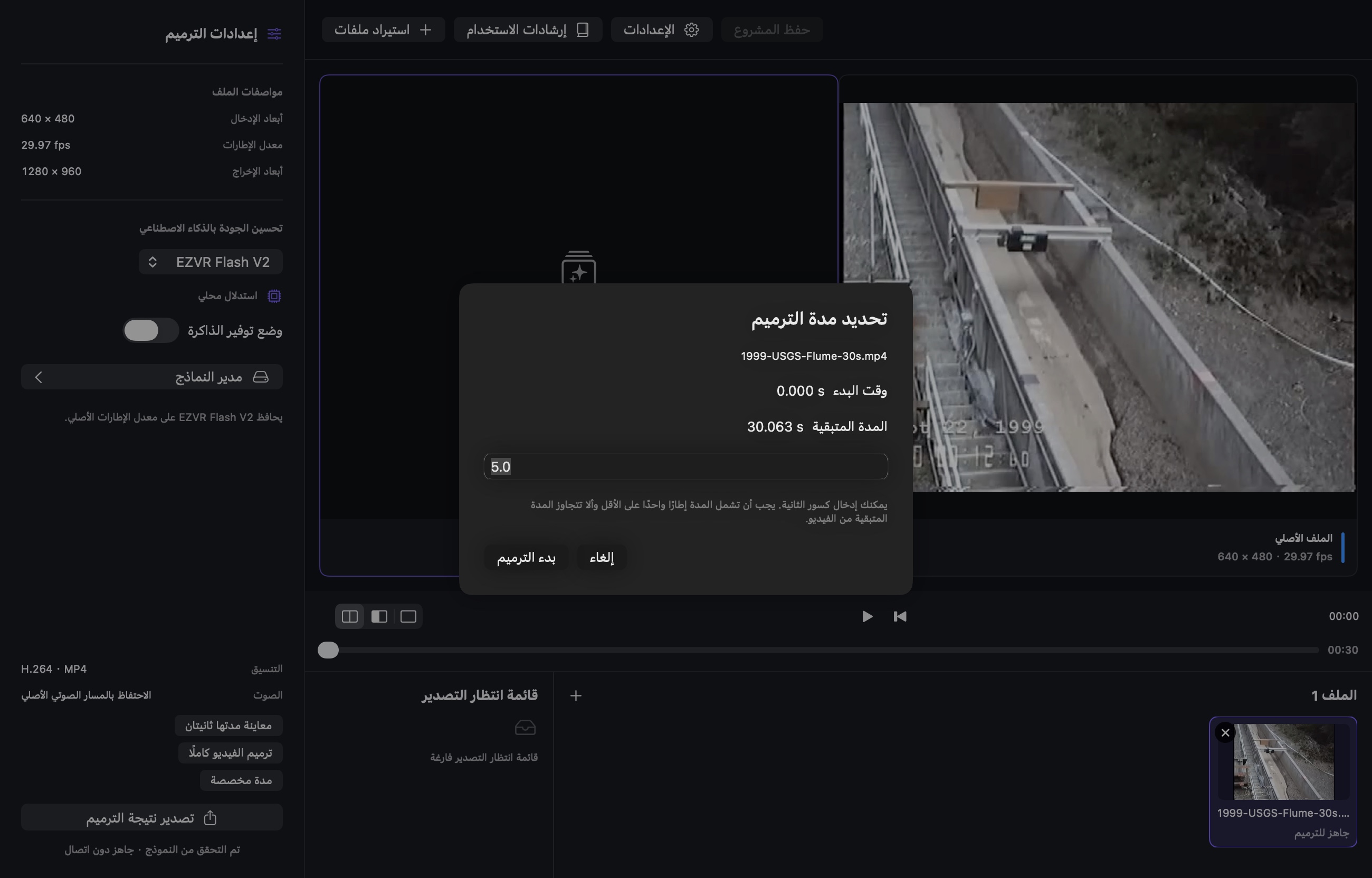
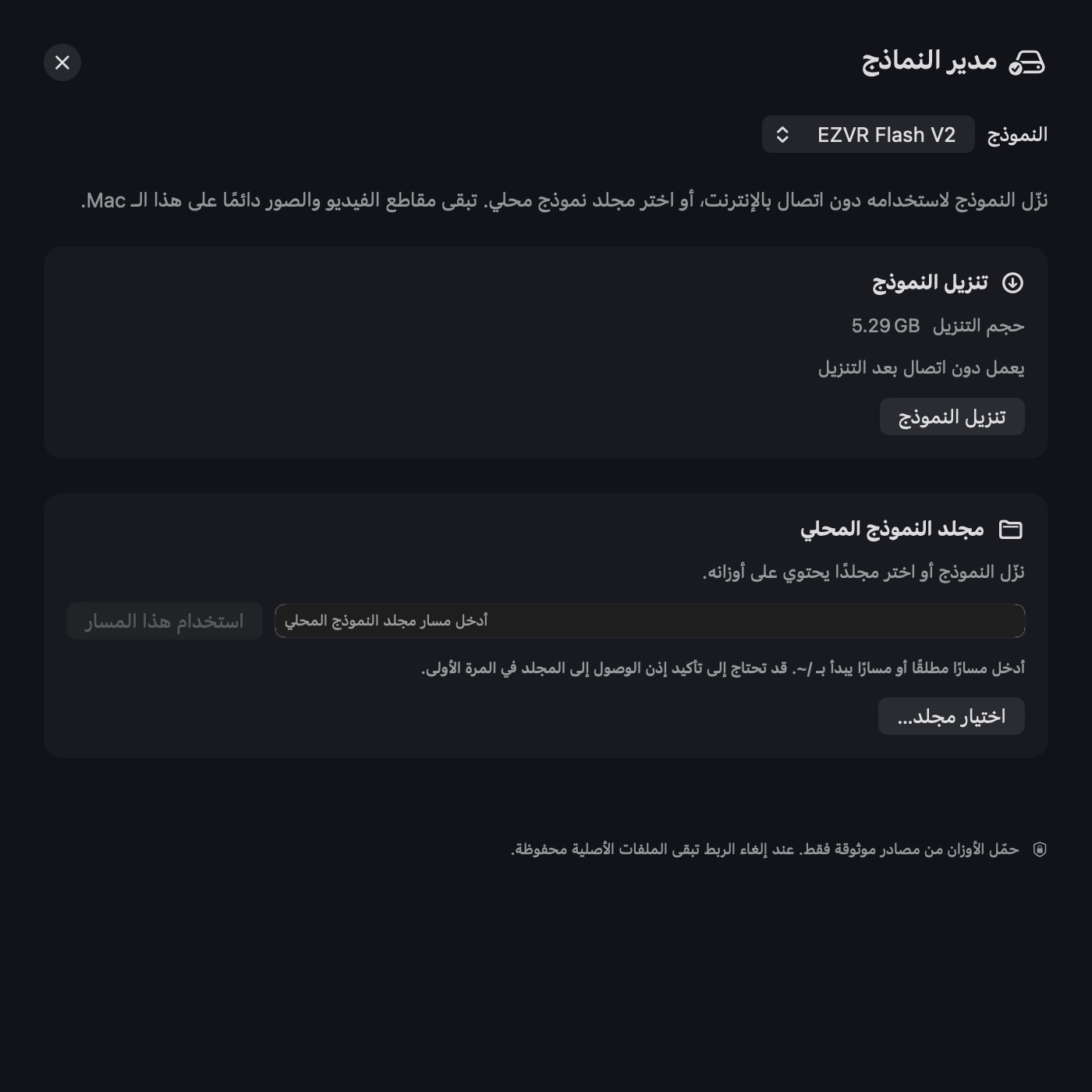
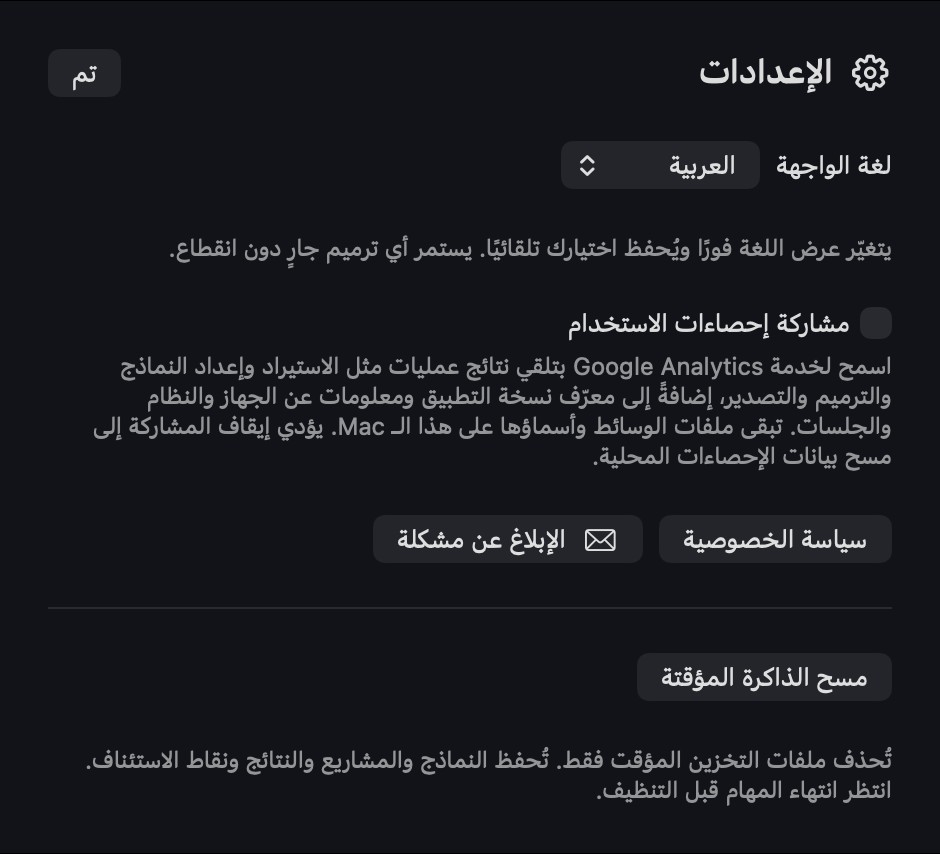
نزّل نموذجًا من مدير النماذج أو اختر مجلد نموذج متوافق على جهازك. بعد ذلك يمكنك معاينة ملفاتك وترميمها وتصديرها دون اتصال بالإنترنت.
تكون إحصاءات الاستخدام متوقفة تلقائيًا في النسخة التي تنزّلها من الموقع. إذا فعّلتها في الإعدادات، يتلقّى Google Analytics معلومات عن عمليات مثل الاستيراد والترميم والتصدير. تبقى ملفاتك وأسماؤها على جهاز Mac. سياسة الخصوصية
استورد ملفاتك، وتفحّص المعاينة، ثم اختر ما تريد تصديره.
اختر نقطة البداية وشاهد معاينة مدتها ثانيتان. عند ترميم معاينة بدقة 1080p على أجزاء، يحافظ EZVR Flash V1 على توقيت الفيديو حتى إذا سبق الصوت أول إطار.
اختر معالجة الفيديو كاملًا أو حدّد مدة المقطع الذي يهمّك.
عاين مقاطع أفقية أو عمودية، أو افتح صورة لتفحّص تفاصيلها بعد الترميم.
افتح مشروعًا محفوظًا لمشاهدة النتيجة أو لمتابعة مهمة V1 من الإطارات المحفوظة التي تتوافق مع إعداداتك.
إذا تطابق الملف الأصلي وإعدادات الترميم، يستخدم التطبيق النتيجة المحفوظة ويوفّر وقت المعالجة.
يجري التنزيل في الخلفية. يمكنك متابعة تقدّمه وإيقافه مؤقتًا واستئنافه لاحقًا.
افتح ملف DMG واسحب التطبيق إلى مجلد «التطبيقات». عند تشغيله، نزّل نموذجًا أو اختر مجلد نموذج متوافق على جهازك.
اختر ملف الفيديو، وحدّد نقطة البداية، ثم أنشئ معاينة مدتها ثانيتان.
اختر الفيديو كاملًا أو جزءًا منه ثم صدّر النتيجة. احفظ المشروع إذا أردت العودة إليه لاحقًا.

احفظ المقاطع والصور المرمّمة في المجلد الذي تختاره. احتفظ بها لنفسك أو شاركها مع عائلتك.
تنزيل نسخة Mac (DMG)