Entdecken Sie Details in alten Familienvideos und Fotos neu. Vergleichen Sie Original und Ergebnis direkt auf Ihrem Mac. Von der Vorschau bis zum Export bleiben Ihre Aufnahmen auf dem Gerät.
Version 0.0.7
Aktualisiert am
Voraussetzung: Mac mit Apple Silicon und macOS 14 oder neuer.
Installation: Öffnen Sie die DMG-Datei und ziehen Sie EZVideoRepair in den Ordner „Programme“.
Für Videos ist EZVR Flash V2 voreingestellt. Mit EZVR Flash V1 können Sie Videos und Fotos restaurieren. Sobald Sie ein Video importieren, zeigt die App die Auflösung für den Export an.
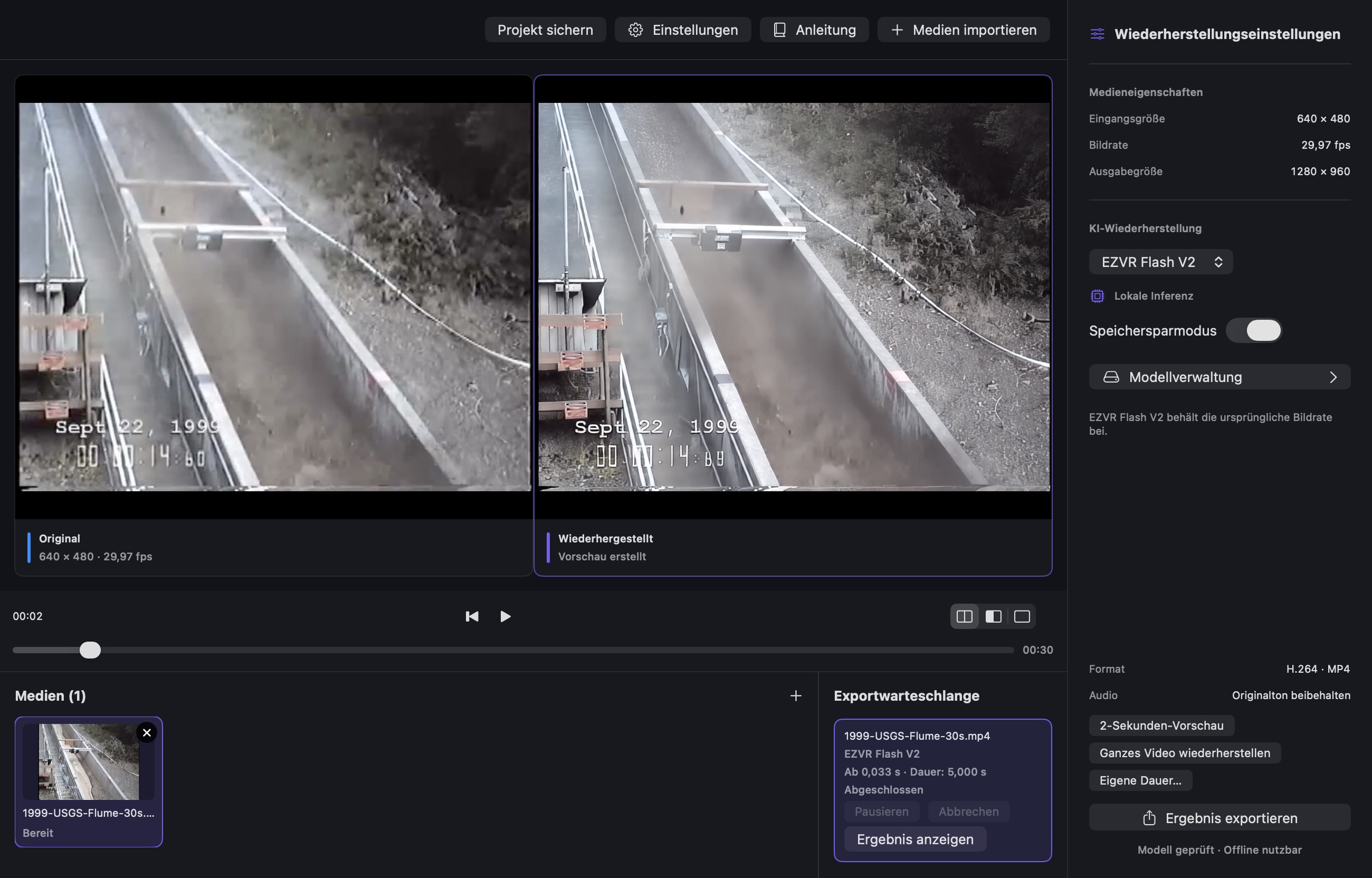
USGS-Strömungsversuch in der deutschen AppLinks das Original mit 640 × 480 Pixeln, rechts das Ergebnis mit 1280 × 960 Pixeln.
Fünf Sekunden aus einem Strömungsversuch restaurieren
Die Demo zeigt den Import, die Restaurierung der ersten fünf Sekunden mit EZVR Flash V2 und den synchronen Vergleich mit dem Original. Zum Schluss sehen Sie, wie die App das vollständige 30-Sekunden-Video aus einem bereits vorliegenden Ergebnis exportiert.
Der U.S. Geological Survey (USGS) filmte am 22. September 1999 in einer Versuchsrinne, wie Wasser über ein erodiertes Sedimentbett fließt. Zum Versuchsbericht des USGS (Englisch)
30,03 Sekunden · Original in 640 × 480 Pixeln · 29,97 Bilder/s
Oregon, USA · 22. September 1999
Halten Sie das Video an und wechseln Sie die Version. Vergleichen Sie im selben Bild die Wasseroberfläche, die Kanten des Geländers und die Ziffern der Uhr. Während der Wiedergabe sehen Sie auch, wie die Modelle fließendes Wasser wiedergeben.
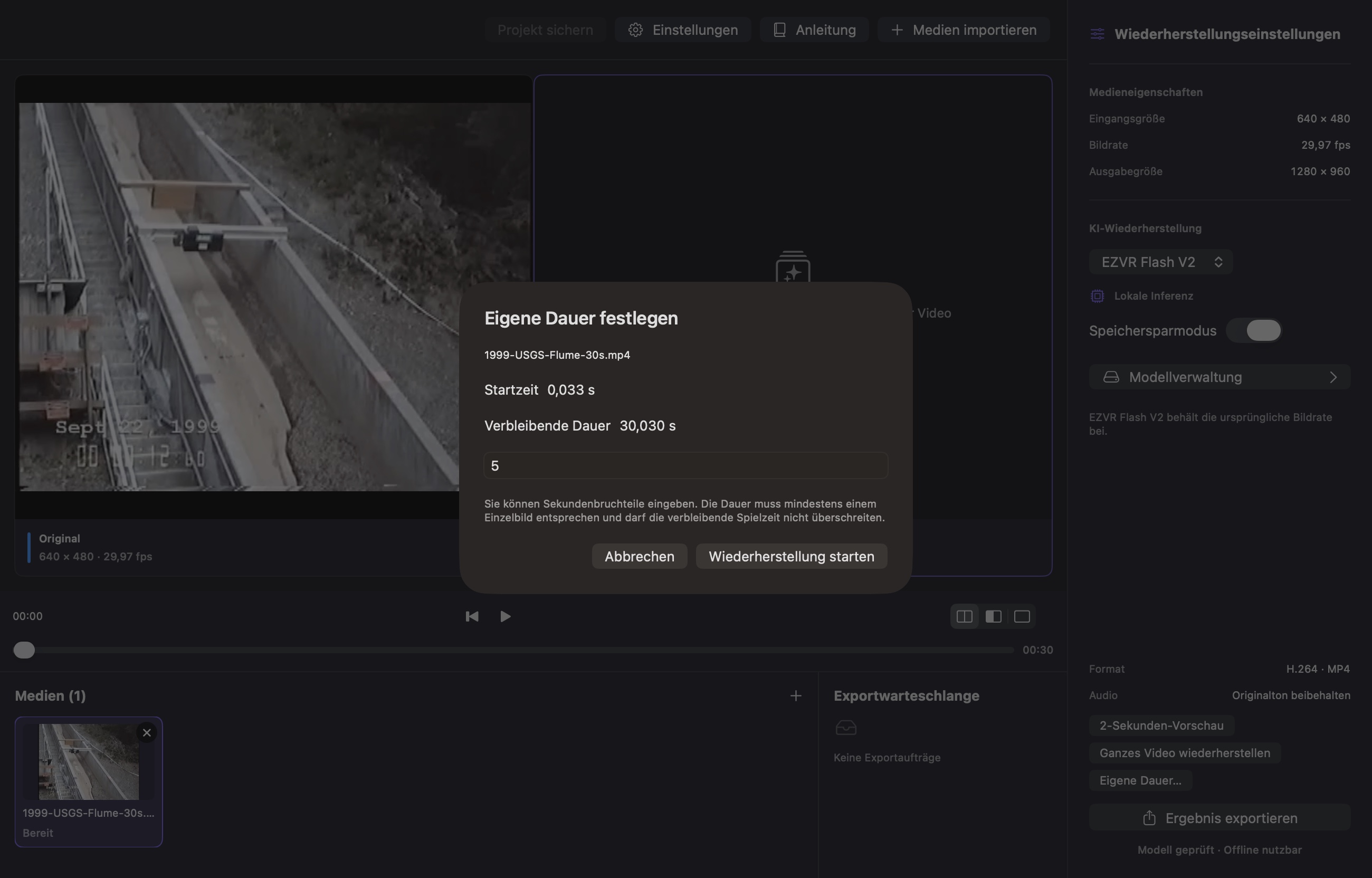
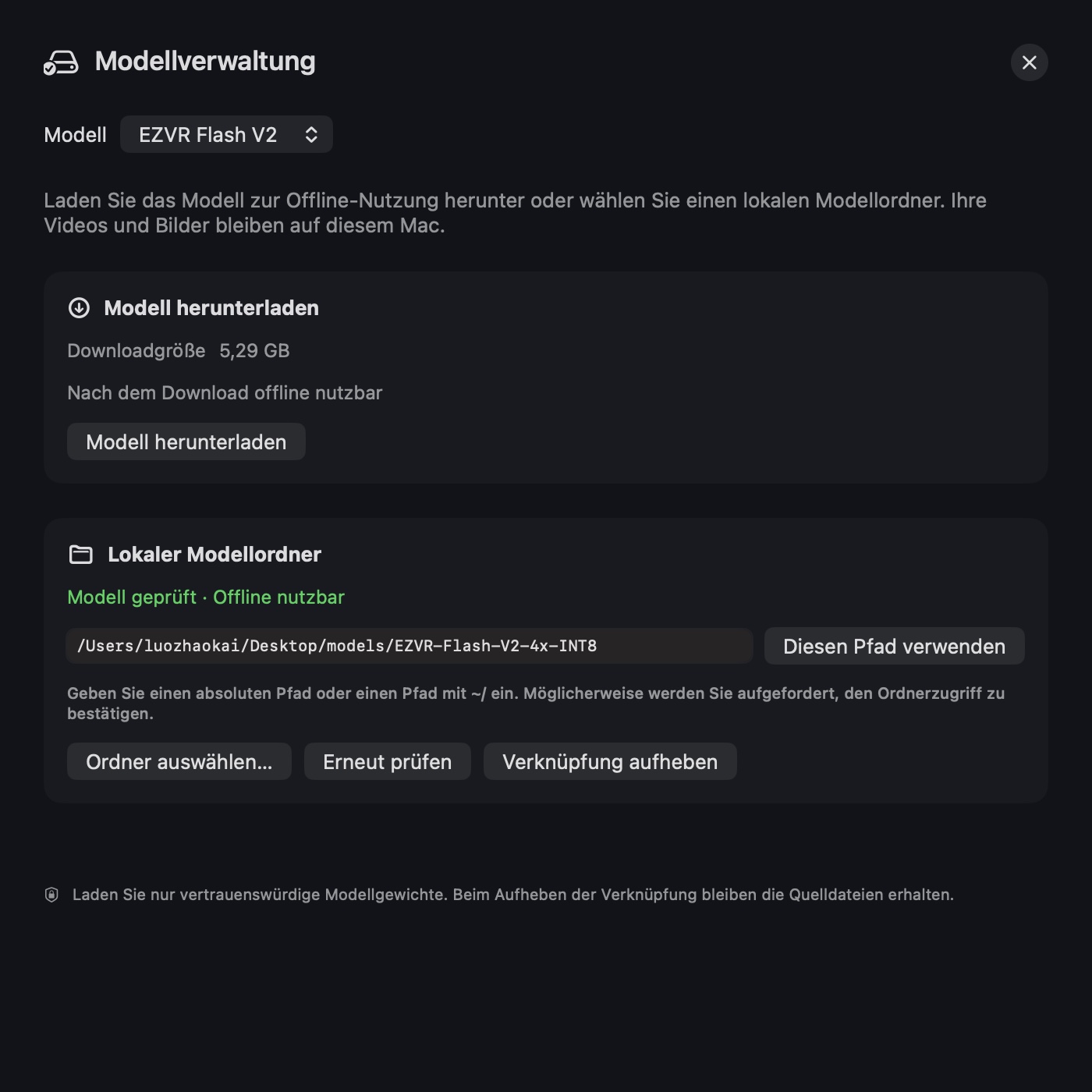
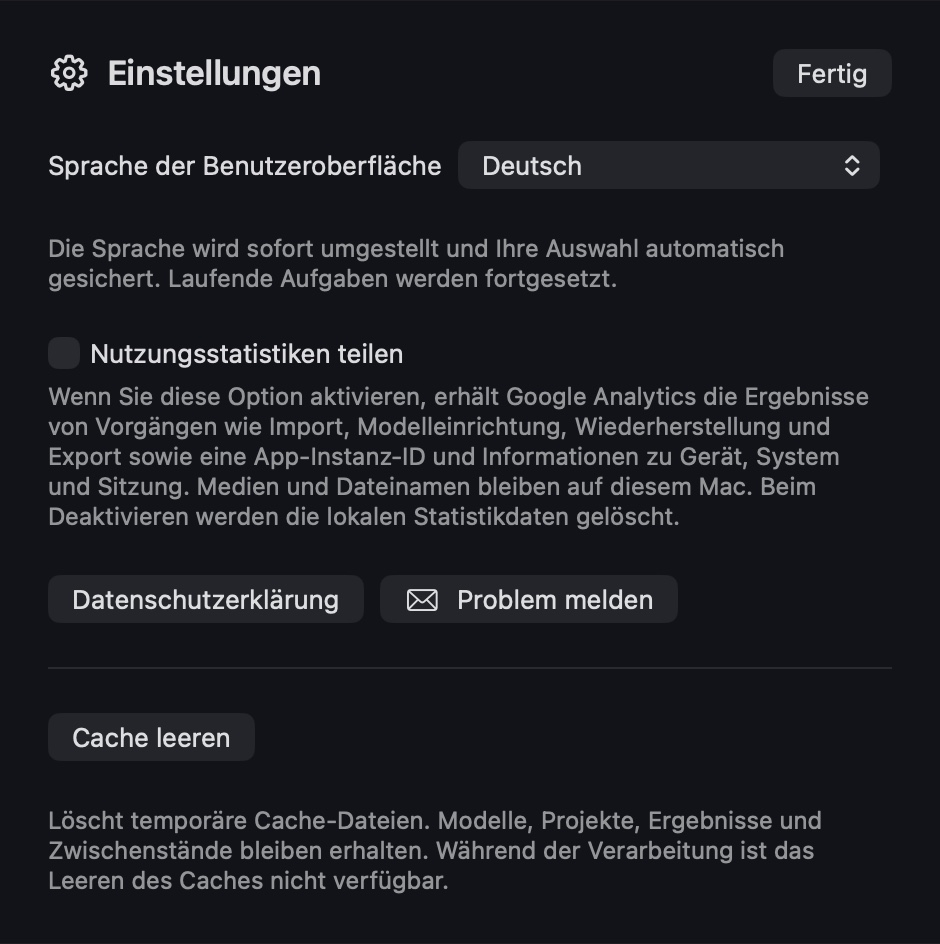
Klicken Sie auf ein Bild, um die deutsche Benutzeroberfläche in voller Größe zu sehen.
Original und Ergebnis vergleichenAusschnitt auf fünf Sekunden begrenzenEin Modell laden oder ein vorhandenes auswählenFreigabe von Nutzungsstatistiken verwalten
Mit einem lokalen Modell auch offline arbeiten
Laden Sie über die Modellverwaltung ein Modell herunter oder wählen Sie einen vorhandenen Modellordner auf Ihrem Mac. Danach funktionieren Vorschau, Restaurierung und Export auch ohne Internetverbindung.
Bei der Version von dieser Website sind Nutzungsstatistiken standardmäßig ausgeschaltet. Wenn Sie die Freigabe in den Einstellungen aktivieren, erfasst Google Analytics unter anderem, ob ein Import, eine Restaurierung oder ein Export erfolgreich war. Ihre Medien und Dateinamen bleiben auf Ihrem Mac. Datenschutzerklärung
Funktionen für die Restaurierung
Vorschau an jeder Stelle
Wählen Sie eine Stelle im Video und prüfen Sie eine zwei Sekunden lange Vorschau. Auch wenn EZVR Flash V1 ein 1080p-Bild kachelweise verarbeitet, bleibt der ursprüngliche zeitliche Abstand zwischen Bild und Ton erhalten, selbst wenn die Tonspur früher beginnt.
Dauer selbst festlegen
Restaurieren Sie das gesamte Video oder geben Sie die gewünschte Dauer für einen Ausschnitt an.
Videos und Fotos restaurieren
Prüfen Sie einen Ausschnitt aus einem Video im Hoch- oder Querformat. Öffnen Sie ein einzelnes Foto, um die restaurierten Details zu betrachten.
Projekte wieder öffnen
Öffnen Sie ein gespeichertes Projekt, um das fertige Video anzusehen. Passen die aktuellen Einstellungen zu den bereits gespeicherten Einzelbildern, können Sie die Restaurierung dort fortsetzen.
Ergebnisse wiederverwenden
Bei identischem Ausgangsmaterial und gleichen Einstellungen verwendet die App bereits fertige Ergebnisse. So entfällt die erneute Berechnung.
Downloads im Blick behalten
Die Dateien für die Ersteinrichtung werden im Hintergrund geladen. Sie können den Fortschritt verfolgen, den Download anhalten und ihn später fortsetzen.
In drei Schritten zum Ergebnis
01
App installieren
Öffnen Sie die DMG-Datei und ziehen Sie EZVideoRepair in den Ordner „Programme“. Starten Sie die App und folgen Sie den Hinweisen zur Einrichtung.
02
Vorschau ansehen
Importieren Sie Ihre Aufnahme, legen Sie einen Startpunkt fest und sehen Sie sich die zwei Sekunden lange Vorschau an.
03
Restaurieren und speichern
Wählen Sie das ganze Video oder eine eigene Dauer und exportieren Sie das Ergebnis. Sie können das Projekt auch speichern und später daran weiterarbeiten.
Systemanforderungen
System
macOS 14 Sonoma oder neuer
Chip
Apple Silicon (M-Serie)
RAM
Mindestens 8 GB
Sie entscheiden, was Sie teilen
Speichern Sie das restaurierte Video oder Foto in einem Ordner Ihrer Wahl. Behalten Sie es für sich oder teilen Sie es mit Ihrer Familie.