先預覽修復效果
從選取的位置產生 2 秒預覽。使用 EZVR Flash V1 分區預覽含音軌的 1080p 影片時,即使聲音早於第一個影格開始,也會保留原有的影音時間差。
挑一段家庭影片或一張老照片,在自己的 Mac 上細看修復前後的差異。從預覽到匯出,原始素材和修復結果都留在本機。
版本:0.0.7
更新日期:
系統需求:搭載 Apple 晶片的 Mac,需使用 macOS 14 或以上版本。
安裝方式:打開 DMG,將 EZVideoRepair 拖入「應用程式」資料夾。
影片預設使用 EZVR Flash V2 修復。也可以選擇 EZVR Flash V1 修復影片或圖片。匯入影片後即可查看匯出尺寸。
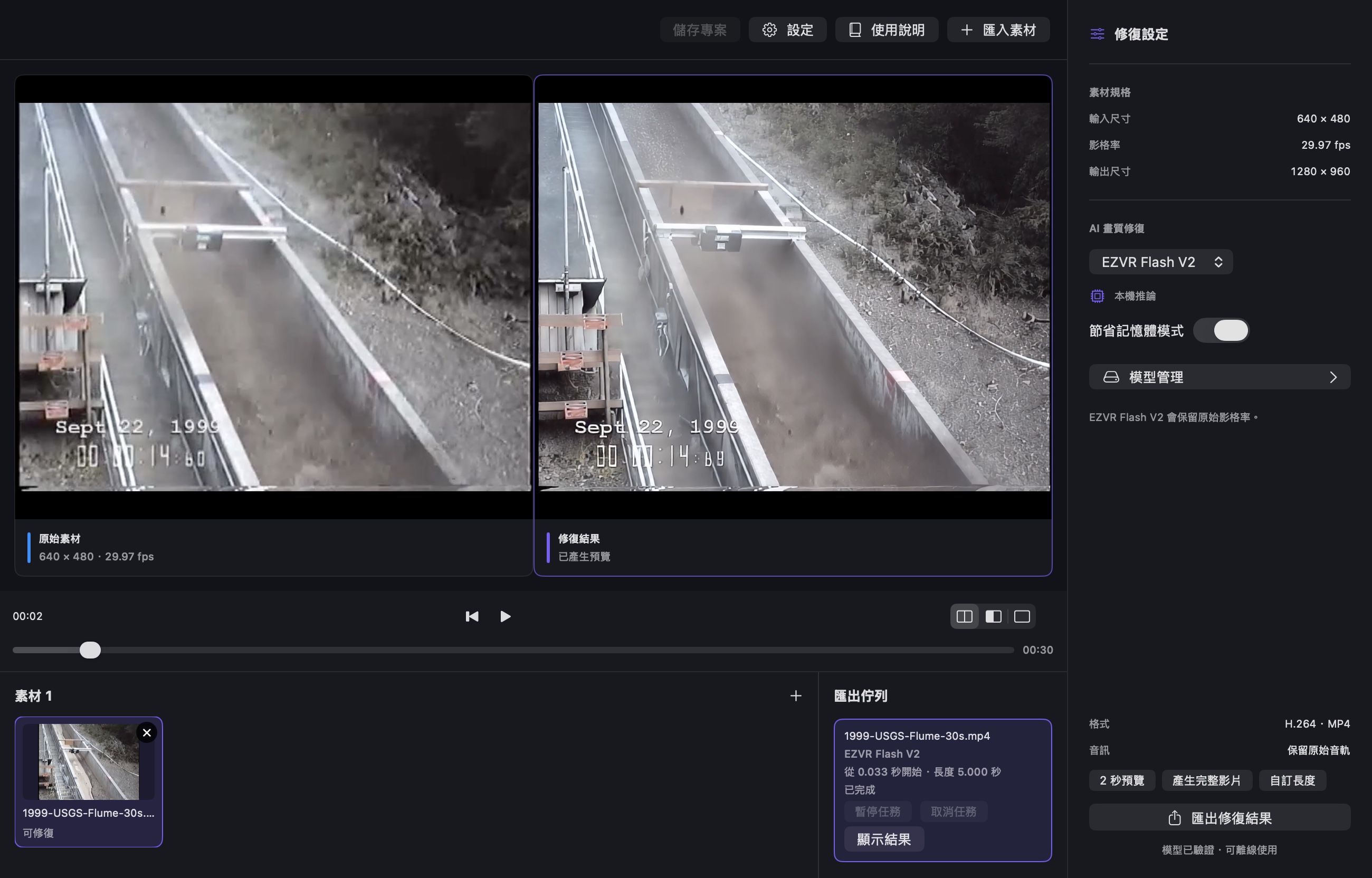
在繁體中文介面中查看模型、選取 5 秒片段,再同步播放原始影片和 EZVR Flash V2 的修復結果。
這部影片暫時無法在網頁中播放。 直接開啟 MP4 檔案
美國地質調查局(USGS)於 1999 年 9 月 22 日拍攝這段水槽實驗,記錄水流通過受侵蝕沉積層的過程。 查看 USGS 實驗紀錄(英文)
這部影片暫時無法在網頁中播放。 直接開啟 MP4 檔案
30.03 秒 · 原始影片 640 × 480 · 每秒約 29.97 個影格
美國奧勒岡州 · 1999 年 9 月 22 日
暫停在同一個影格,仔細比較水面紋理、欄杆邊緣和畫面上的計時數字。也可以在播放時切換版本,觀察流動的水面。
兩種模型都修復了完整的 900 個影格。EZVR Flash V2 的輸出尺寸為 1280 × 960,EZVR Flash V1 為 682 × 512。
原始影片由美國地質調查局(USGS)拍攝。這裡擷取了約 30 秒的水流實驗片段,並移除音軌。觀看 USGS 原始影片 · USGS 實驗檔案(英文)
點選截圖即可放大查看繁體中文版的工作台、修復範圍、模型管理和設定。
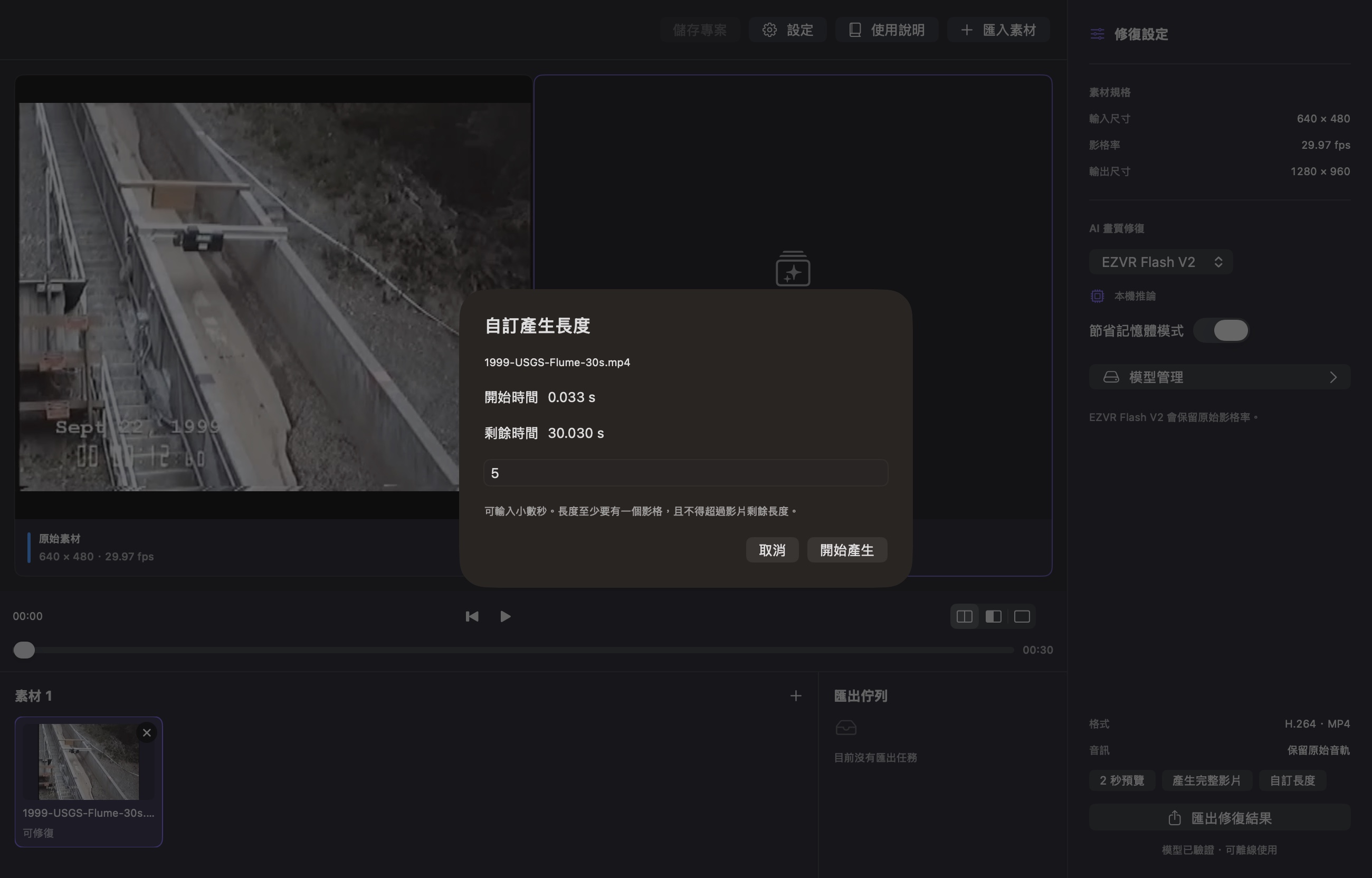
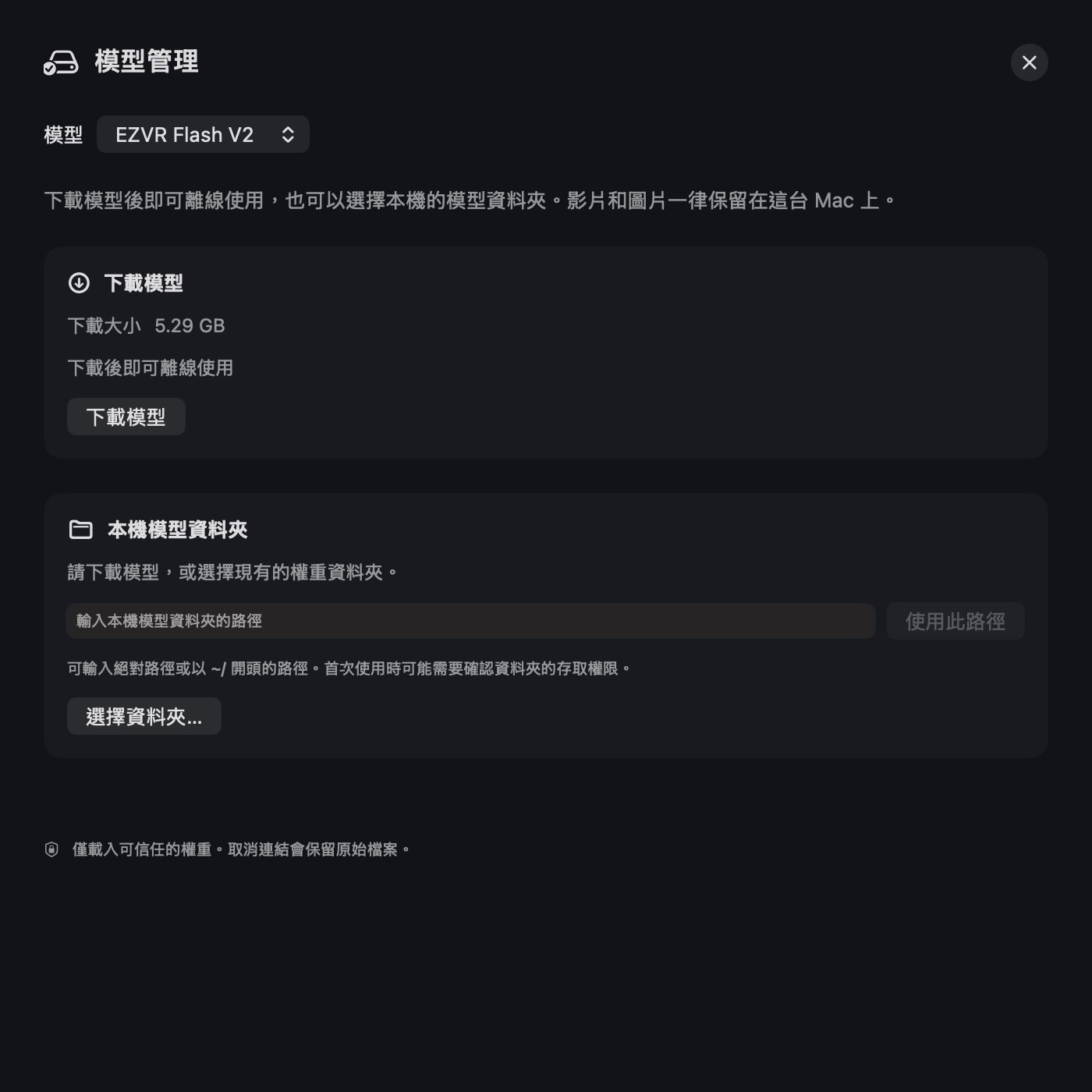

在「模型管理」中下載模型,或選擇已存放在 Mac 上的模型資料夾。模型準備好後,即使離線也能預覽、修復和匯出。
官網版預設關閉使用統計。只有在「設定」中開啟「分享使用統計資料」後,App 才會透過 Google Analytics 記錄匯入、修復、匯出等操作的結果。統計資料不包含素材或檔名。 隱私權政策
匯入素材後,先查看短片段的效果,再決定要修復的範圍。
從選取的位置產生 2 秒預覽。使用 EZVR Flash V1 分區預覽含音軌的 1080p 影片時,即使聲音早於第一個影格開始,也會保留原有的影音時間差。
修復整部影片,或自訂片段長度,只處理需要的部分。
匯入橫向或直向影片,選一小段預覽效果。也可以單獨開啟照片,放大查看修復後的細節。
開啟已儲存的專案即可查看完成的影片。如果修復設定相符,也可以從上次儲存的影格繼續。
素材與參數相同時,App 會優先使用已完成的結果,省去再次處理的時間。
首次設定所需的檔案可在背景下載。你可以隨時查看進度、暫停或繼續下載。
打開 DMG,將 EZVideoRepair 拖入「應用程式」資料夾。第一次開啟時,依畫面提示完成設定。
匯入素材,選擇開始時間,再產生 2 秒預覽來檢查畫面。
選擇整部影片或自訂片段長度,完成後匯出結果。也可以先儲存專案,稍後再繼續。

把修復好的影片或照片匯出到你選擇的位置,留作紀念,或與家人分享。
下載 Mac 版(DMG)